


Ein Nachteil der OneDrive-Integration in Windows 7, Windows 8 und Windows 10 ist, dass alle synchronisierten Inhalte in einem einzigen lokalen Verzeichnis liegen müssen. Das kann die eigene Ordnerstruktur durcheinander bringen und hält einige Leute eventuell sogar gänzlich von der OneDrive-Nutzung ab.
Es gibt allerdings Abhilfe: Durch symbolische Links kann man auch Ordner mit OneDrive synchronisieren, die nicht unterhalb des eigentlichen OneDrive-Verzeichnisses liegen. Wie das geht, wird in dieser Anleitung erklärt.
Für unser Beispiel nehmen wir Folgendes an:
Um dies zu erreichen, erstellen wir einen symbolischen Link mit dem Kommandozeilenbefehl mklink. Dafür müssen wir zunächst eine Kommandozeile mit Administratorrechten öffnen.
Unter Windows 7 geht das so: http://www.drwindows.de/windows-anl...e-dos-fenster-als-administrator-arbeiten.html
Unter Windows 8 und Windows 10 klickt man einfach mit der rechten Maustaste in die linke untere Bildschirmecke oder drückt Windows+X und wählt "Eingabeaufforderung/Administrator"
Der Kommandozeilenbefehl zum Erstellen des Links lautet:
mklink /D "d:\OneDrive\Urlaub 2011" "C:\Users\Martin\Pictures\Urlaub 2011"
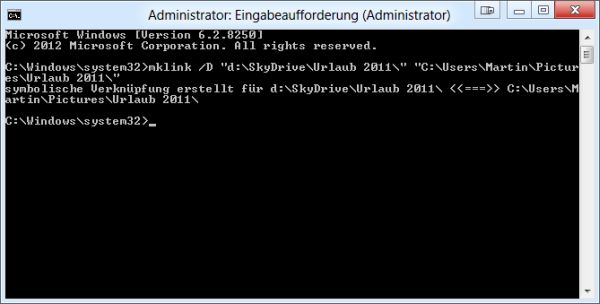
(nicht von dem Screenshot irritieren lassen, die Anleitung stammt noch aus SkyDrive-Zeiten und wurde nachträglich überarbeitet)
Wenn Du alles richtig eingegeben hast, erscheint in der Kommandozeile die Rückmeldung "symbolische Verknüpfung erstellt für...". Außerdem sollte das OneDrive-Symbol im Infobereich unten rechts nach wenigen Sekunden die Animation zeigen, welche die Verarbeitung von Änderungen signalisiert.
Wenn Du den OneDrive-Ordner nun im Explorer öffnest, so hat es den Anschein, als sei "Urlaub 2011" ein gewöhnliches Unterverzeichnis - ein Blick in die Eigenschaften zeigt uns aber, dass der physikalische Pfad ein anderer ist:
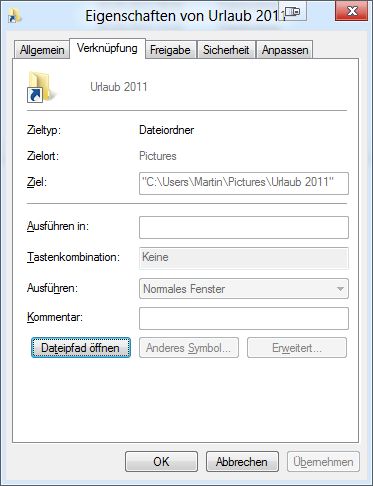
Ergänzender Hinweis: Der Name des symbolischen Verzeichnisses im OneDrive-Ordner ist dabei wahlfrei, man muss nicht den selben Namen benutzen, den der physikalische Ordner hat.
Einen Nachteil dieser Variante wollen wir an dieser Stelle aber nicht verschweigen:
Während Änderungen in OneDrive-Ordnern (neue, gelöschte und geänderte Dateien) üblicherweise unverzüglich synchronisiert werden, dauert es bei den per Link eingebundenen Ordnern mitunter einige Minuten.
Weitere Tipps zu OneDrive:
http://www.drwindows.de/windows-anl...er-in-die-bibliotheken-windows-aufnehmen.html
http://www.drwindows.de/windows-anl...teien-eines-computers-skydrive-zugreifen.html
Weitere FAQ Videos findet Ihr in unserer FAQ Playlist auf unserem YouTube Kanal.
Es gibt allerdings Abhilfe: Durch symbolische Links kann man auch Ordner mit OneDrive synchronisieren, die nicht unterhalb des eigentlichen OneDrive-Verzeichnisses liegen. Wie das geht, wird in dieser Anleitung erklärt.
Für unser Beispiel nehmen wir Folgendes an:
- Der OneDrive-Ordner befindet sich in D:\OneDrive
- Der Ordner C:\Users\Martin\Pictures\Urlaub 2011\ soll in OneDrive gespeichert und synchronisiert werden, ohne ihn dafür in den OneDrive-Ordner verschieben zu müssen
Um dies zu erreichen, erstellen wir einen symbolischen Link mit dem Kommandozeilenbefehl mklink. Dafür müssen wir zunächst eine Kommandozeile mit Administratorrechten öffnen.
Unter Windows 7 geht das so: http://www.drwindows.de/windows-anl...e-dos-fenster-als-administrator-arbeiten.html
Unter Windows 8 und Windows 10 klickt man einfach mit der rechten Maustaste in die linke untere Bildschirmecke oder drückt Windows+X und wählt "Eingabeaufforderung/Administrator"
Der Kommandozeilenbefehl zum Erstellen des Links lautet:
mklink /D "d:\OneDrive\Urlaub 2011" "C:\Users\Martin\Pictures\Urlaub 2011"
(nicht von dem Screenshot irritieren lassen, die Anleitung stammt noch aus SkyDrive-Zeiten und wurde nachträglich überarbeitet)
Wenn Du alles richtig eingegeben hast, erscheint in der Kommandozeile die Rückmeldung "symbolische Verknüpfung erstellt für...". Außerdem sollte das OneDrive-Symbol im Infobereich unten rechts nach wenigen Sekunden die Animation zeigen, welche die Verarbeitung von Änderungen signalisiert.
Wenn Du den OneDrive-Ordner nun im Explorer öffnest, so hat es den Anschein, als sei "Urlaub 2011" ein gewöhnliches Unterverzeichnis - ein Blick in die Eigenschaften zeigt uns aber, dass der physikalische Pfad ein anderer ist:
Ergänzender Hinweis: Der Name des symbolischen Verzeichnisses im OneDrive-Ordner ist dabei wahlfrei, man muss nicht den selben Namen benutzen, den der physikalische Ordner hat.
Einen Nachteil dieser Variante wollen wir an dieser Stelle aber nicht verschweigen:
Während Änderungen in OneDrive-Ordnern (neue, gelöschte und geänderte Dateien) üblicherweise unverzüglich synchronisiert werden, dauert es bei den per Link eingebundenen Ordnern mitunter einige Minuten.
Weitere Tipps zu OneDrive:
http://www.drwindows.de/windows-anl...er-in-die-bibliotheken-windows-aufnehmen.html
http://www.drwindows.de/windows-anl...teien-eines-computers-skydrive-zugreifen.html
Weitere FAQ Videos findet Ihr in unserer FAQ Playlist auf unserem YouTube Kanal.
Zuletzt bearbeitet von einem Moderator:


